
Midjourney: de la o descriere la o imagine pe care o poți evalua
Scrie un brief vizual pentru Midjourney, alege proporțiile imaginii și compară variantele după criterii clare.
Verificat:
Versiune unealtă: Midjourney (Documentație consultată; fără versiune instalată sau sesiune autentificată testată pentru acest ghid, verificat 26 octombrie 2026)
"O imagine frumoasă pentru site" îți lasă puține repere când apar variantele. Un brief mai util spune ce trebuie să se vadă, unde va sta imaginea și ce spațiu trebuie lăsat pentru text. Poți apoi decide ce variantă se potrivește.
Pentru a genera și compara imaginile din exercițiu, ai nevoie de acces la Midjourney. Poți pregăti descrierea și criteriile înainte să deschizi aplicația.
Midjourney pornește de la descrieri text. Documentația recomandă precizarea detaliilor vizuale care contează și descrie parametri adăugați la sfârșitul cererii. [1] Ghidul folosește un brief fictiv și nu declară o generare Midjourney efectuată de redacție.
Alege un singur context de folosire
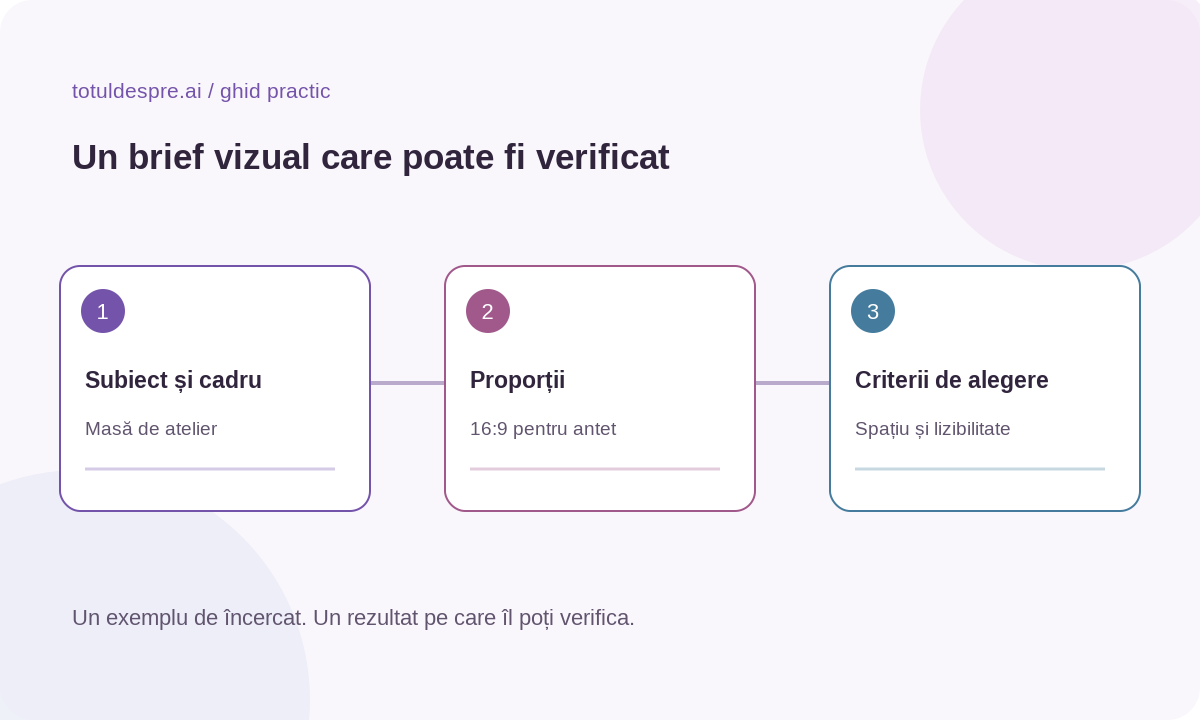
Atelierul fictiv Fir are nevoie de o imagine pentru antetul unei pagini despre lucru manual. Textul paginii va sta în stânga, iar subiectul imaginii trebuie să încapă în dreapta. Brief-ul cere o masă cu fire și un gherghef, lumină de dimineață și culori calme.
Scrie întâi aceste cerințe în română. Separă ce trebuie să fie prezent de ce poți schimba între variante. În exemplul nostru, poziția subiectului și spațiul pentru titlu sunt obligatorii. Nuanța exactă a mesei poate varia.
Masă de lucru pentru un atelier de broderie, un gherghef și câteva fire grupate în partea dreaptă, partea stângă aerisită pentru titlul adăugat ulterior, lumină blândă de dimineață, ilustrație cu textură de creion și hârtie, violet pal și roz prăfuit --ar 16:9Poți adapta textul la situația ta.
Descrierea stabilește cerințele, dar nu garantează că imaginea le va respecta pe toate. După generare, compară imaginea cu brief-ul înainte să alegi o variantă.
Înțelege proporția cerută
Parametrul --ar stabilește raportul dintre lățime și înălțime. Documentația distinge proporția de dimensiunea în pixeli, care depinde și de versiune și de prelucrarea imaginii. [2]
| Raport | Cum arată | Ce verifici în brief |
|---|---|---|
| 1:1 | Pătrat | Dacă subiectul încape într-o zonă compactă |
| 16:9 | Mai lat decât înalt | Spațiul lateral pentru titlul antetului |
| 9:16 | Mai înalt decât lat | Dacă refaci compoziția pentru o imagine verticală |
Pentru antetul nostru, păstrează 16:9 în prima serie de probe. Dacă schimbi simultan proporția, lumina și tehnica, va fi greu să spui ce anume a îmbunătățit rezultatul.
Compară imaginile după cerință
Privește locul pentru text
În stânga trebuie să rămână suficient spațiu pentru titlul paginii.
Controlează subiectul
Caută ghergheful și firele în partea dreaptă, fără obiecte care domină inutil cadrul.
Încearcă în pagina reală
Așază titlul peste imagine și verifică dacă se citește la lățime mică.
Schimbă un singur detaliu
De exemplu, cere mai mult spațiu în stânga și păstrează restul descrierii.
Dacă imaginea aleasă are cea mai plăcută lumină, dar nu lasă loc pentru titlu, ea nu respectă încă brief-ul. Păstrează ideea vizuală și cere o revizie a compoziției. Spune ce ocupă prea mult spațiu și unde trebuie mutat.
Editare foto
Ai fotografiat o cană făcută de tine și vrei să o arăți cuiva. Pe masă se văd cabluri și alte lucruri. Încearcă să schimbi fundalul într-o copie a fotografiei și să păstrezi cana așa cum arată în poza inițială.
- Deschide copia în Editor. Păstrează dimensiunile și încadrarea. În Smart Select, selectează cana, apoi folosește Erase Background ca să ștergi ce rămâne în afara selecției. Verifică dacă ai prins și toarta. [3]
- Descrie doar fundalul pe care îl vrei, de pildă „Fundal crem mat, fără obiecte, cu o umbră discretă sub cană”. Trimite editarea.
- Deschide poza inițială și rezultatul unul lângă altul. Verifică dacă forma, culoarea și desenul cănii au rămas la fel. Mărește imaginea la marginea toartei și uită-te după pete de fundal. Compară și proporțiile cadrului.
Dacă marginea cănii s-a schimbat, întoarce-te la copie și ajustează selecția în jurul ei. Pentru o fotografie de prezentare, păstrează varianta în care obiectul arată așa cum îl va vedea persoana care îl primește.
Păstrează descrierea lângă fișier
Notează descrierea folosită, proporția și motivul selecției. Înainte să integrezi imaginea, verifică dimensiunea fișierului descărcat și regulile de utilizare ale serviciului pentru cazul tău. Nu deduce drepturi de folosire din faptul că imaginea a fost generată.
Ai terminat exercițiul când poți arăta cum varianta aleasă respectă brief-ul. Găsești documentația și pagina planurilor în fișa Midjourney, iar alte materiale în categoria Imagini și video.
Întrebări frecvente
Ce înseamnă --ar 16:9?
Este parametrul pentru proporția lățimii față de înălțime. Nu stabilește singur dimensiunea finală în pixeli.
Ghidul include imagini generate în Midjourney?
Nu. Descrierile și criteriile sunt exemple editoriale. Diagrama din ghid explică procesul și nu este un rezultat Midjourney.
Pot folosi aceeași descriere pentru un afiș?
Refă întâi brief-ul pentru formatul afișului. Încearcă o compoziție potrivită lui și verifică separat locul pentru text și dimensiunea fișierului final.
Surse
Consultă documentația pe care se bazează acest articol.
- Descrieri pentru generarea imaginilorMidjourney · Accesat: 2026-10-26
- Proporțiile imaginii și parametrul aspect ratioMidjourney · Accesat: 2026-10-26
- Editorul Midjourney și editarea unei zoneMidjourney · Accesat: 2026-11-17
Continuă cu un ghid apropiat
Schimbă fundalul unei poze cu Gemini
Încarcă o poză cu un obiect, cere un fundal simplu și compară rezultatul cu imaginea inițială.
Fă o listă dintr-o poză de pe telefon
Trimite o poză în ChatGPT sau Gemini și scoate din ea ora, locul și ce ai de luat. Încearcă pe telefon, cu un răspuns în română.
Compară două anunțuri cu ChatGPT sau Claude
Află ce s-a schimbat între două versiuni ale aceluiași anunț și scrie un mesaj scurt ca să confirmi ziua și ora.